
راهنمای نسخه 0.1.3
راهنمای نصب و استفاده از افزونه StreamFA برای OBS
از نصب افزونه و ورود به حساب تا پیدا کردن بستههای استریم، بررسی جزئیات محصول، دانلود و استفاده در OBS؛ این راهنما مسیر استفاده از StreamFA را قدمبهقدم توضیح میدهد.
در نسخه فعلی 0.1.3 قابلیت Auto Insert برای اجزای پشتیبانیشده فعال است؛ بعد از دانلود، StreamFA میتواند Source مناسب را بهصورت خودکار داخل Scene اضافه کند.
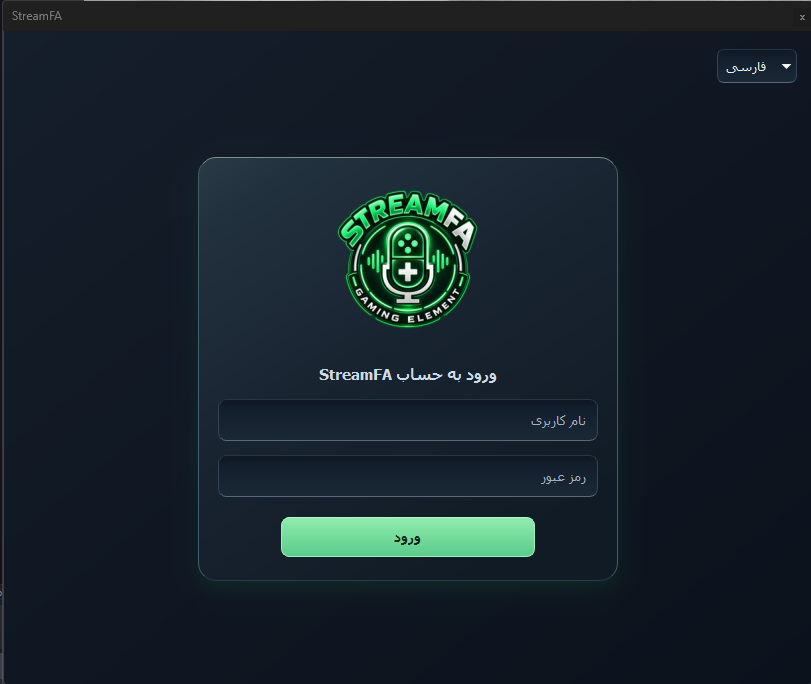
پیشنیازهای نصب و استفاده از StreamFA
برای نصب و استفاده بدون دردسر، OBS Studio، یک حساب فعال StreamFA و اتصال اینترنت را آماده داشته باشید.
OBS Studio
OBS Studio روی سیستم نصب و آماده اجرا باشد.
حساب StreamFA
برای ورود به پلاگین، یک حساب فعال در streamfa.xyz لازم است.
اتصال اینترنت
ورود، دریافت فهرست داراییها و دانلود از طریق اینترنت انجام میشود.
شروع سریع StreamFA در ۴ قدم
اگر برای اولین بار از StreamFA استفاده میکنید، همین چهار مرحله برای شروع کافی است.
۱. ساخت یا ورود به حساب
اگر حساب ندارید در سایت StreamFA ثبتنام کنید و ایمیل حساب را فعال کنید.
۲. نصب و اجرای پلاگین
نسخه فعلی StreamFA را نصب کنید و OBS Studio را دوباره اجرا کنید تا افزونه بارگذاری شود.
۳. ورود در StreamFA
در پنل پلاگین با همان حساب سایت وارد شوید. وضعیت ورود در خود پنل نمایش داده میشود.
۴. انتخاب و دانلود
محصول موردنظر را باز کنید، جزئیات و گالری اجزای آن را بررسی کنید و دانلود را انجام دهید.
آشنایی با بخشهای اصلی افزونه StreamFA
بخشهای زیر مهمترین قسمتهایی هستند که در استفاده روزمره با آنها سروکار دارید.
حساب کاربری
ورود و خروج از حساب StreamFA و مشاهده وضعیت اتصال پلاگین.
محصولات و بستههای استریم
مشاهده محصولات منتشرشده برای استریم و بررسی دستهبندی و اطلاعات هر مورد.
جزئیات محصول
پیش از دانلود، عنوان، دستهبندی، نسخه و گالری اجزای محصول را بررسی کنید.
بروزرسانی پلاگین
پلاگین بهصورت دورهای نسخه جدید را بررسی میکند و در صورت وجود آپدیت، نسخه جدید را نمایش میدهد.
سهمیه دانلود
سهمیه دانلود محصولات جدید را کنترل میکند؛ وضعیت دقیق سهمیه از حساب کاربری سایت قابل مشاهده است.
Auto Insert
بعد از دانلود محصولات پشتیبانیشده، پلاگین میتواند Source مناسب را خودکار داخل Scene اضافه کند.
استفاده از فایلهای StreamFA در OBS
نوع Source باید با فرمت محصول هماهنگ باشد. سه حالت رایج StreamFA در پایین آمده است.
PNG / تصویر شفاف
در OBS از Add Source → Image استفاده کنید و فایل PNG دانلودشده را انتخاب کنید.
WebM / فایل متحرک
برای انیمیشنها و Transitionهای WebM از Media Source استفاده کنید و فایل را انتخاب کنید.
Browser Source
برای محصولاتی که بهصورت Browser Source ارائه میشوند، یک Browser Source بسازید و آدرس یا فایل ارائهشده همراه محصول را وارد کنید.
Auto Insert در نسخه 0.1.3 فعال است: برای محصولات پشتیبانیشده، بعد از دانلود Source مناسب میتواند بهصورت خودکار به Scene اضافه شود. در صورت نیاز میتوانید اندازه، موقعیت یا تنظیمات Source را داخل OBS تغییر دهید.
دانلودها، تاریخچه و بروزرسانی StreamFA
تاریخچه دانلود
دانلودهای ثبتشده حساب شما در بخش تاریخچه حساب کاربری سایت قابل مشاهدهاند.
نسخه محصول
اگر یک دارایی چند نسخه داشته باشد، قبل از دانلود نسخه نمایشدادهشده را بررسی کنید.
آپدیت StreamFA
در صورت انتشار نسخه جدید پلاگین، بخش بروزرسانی نسخه فعلی و نسخه جدید را به شما نشان میدهد.
سهمیه دانلود StreamFA چگونه کار میکند؟
برای اجرای سیاست مصرف منصفانه، StreamFA برای محصولات جدید سهمیه دانلود دارد. نوع و مقدار سهمیه میتواند بر اساس تنظیمات حساب شما متفاوت باشد.
سهمیه چطور محاسبه میشود؟
سهمیه میتواند روزانه، هفتگی یا ماهانه باشد. بعضی حسابها نیز ممکن است حالت نامحدود داشته باشند.
دانلود مجدد سهمیه کم میکند؟
خیر. اگر محصولی را قبلاً دانلود کرده باشید، دانلود مجدد همان محصول از سهمیه محصولات جدید کم نمیکند.
چقدر سهمیه باقی مانده؟
در صفحه حساب کاربری سایت، کارت سهمیه نوع دوره، مقدار مصرفشده، مقدار باقیمانده و وضعیت Unlimited را نشان میدهد.
نمونه: «سهمیه هفتگی — ۳ از ۱۰ باقیمانده». عدد واقعی هر کاربر از حساب خودش خوانده میشود و ممکن است با کاربر دیگر متفاوت باشد.
حل مشکلات رایج افزونه StreamFA
قبل از ارسال گزارش، موارد ساده زیر را یکبار بررسی کنید.
وارد حساب نمیشوم
ایمیل و رمز عبور را دوباره بررسی کنید. اگر نشست قبلی مشکل دارد، یکبار Logout کنید و دوباره وارد شوید.
دانلود شروع نمیشود
اتصال اینترنت را بررسی کنید و چند لحظه بعد دوباره تلاش کنید. اگر مشکل ادامه داشت، از حساب خارج و دوباره وارد شوید.
فایل در OBS نمایش داده نمیشود
نوع Source را با فرمت فایل تطبیق دهید؛ PNG با Image و WebM با Media Source.
نسخه جدید نمایش داده نمیشود
بررسی آپدیت دورهای است. OBS را دوباره اجرا کنید و اتصال اینترنت را نیز بررسی کنید.
مسیر توسعه StreamFA
قابلیتهای آینده StreamFA
قابلیت Multi-Stream در برنامه توسعه StreamFA قرار دارد تا در آینده امکان مدیریت استریم برای چند مقصد فراهم شود. جزئیات و زمان انتشار پس از نهاییشدن در سایت اعلام خواهد شد.
این راهنما برای StreamFA 0.1.3 است
نسخه فعلی 0.1.3 شامل ورود به حساب، مشاهده محصولات و جزئیات آنها، گالری اجزا، دانلود، تاریخچه، سهمیه، بررسی بروزرسانی و Auto Insert برای اجزای پشتیبانیشده است.
هنوز درباره StreamFA سوال داری؟
اگر پاسخ سوالت را اینجا پیدا نکردی، از صفحه تماس با ما پیام بفرست یا به حساب کاربریات برگرد.